Ako pridať administrátora na Facebook stránku: návod pre rok 2026

Druhého administrátora na Facebook stránku pridáte jedným z dvoch úplne odlišných postupov. Ktorý z nich platí pre vašu stránku, závisí od toho, či patrí do firemného portfólia. Rolu administrátora pritom Meta zrušila, dnes sa volá plná kontrola, a väčšina návodov na internete opisuje rozhranie a názvy, ktoré už neplatia. V článku nájdete, ako zistiť, kde sa prístup k vašej stránke dáva, a ako ho krok za krokom dať správcovi, kolegovi aj agentúre tak, aby mali len to, čo na prácu potrebujú.
Obsah článku
- Aký prístup komu dať
- Staré a nové názvy
- Najprv zistite, či je stránka vo firemnom portfóliu
- Prípad 1: stránka mimo portfólia
- Prípad 2: stránka vo firemnom portfóliu
- Bezpečnosť a upratovanie prístupov
Aký prístup komu dať
Na Facebook stránke sa dá dať plná kontrola, ktorá dovoľuje všetko, alebo čiastočná, len na vybrané činnosti. Čo komu stačí:
- Kolega alebo správca príspevkov: prístup k stránke s čiastočnou kontrolou. Môže pridávať príspevky, odpovedať na správy a komentáre a pozerať štatistiky, ale nemôže pridávať ďalších ľudí ani stránku zmazať.
- Druhý človek s plnou kontrolou ako záloha: niekto z firmy, komu dôverujete. Plná kontrola dovoľuje odobrať prístup aj vám a stránku zmazať, preto ju má mať len ten, komu by ste stránku zverili aj bez vás.
- Agentúra: ak má vlastné firemné portfólio, pridajte ju ako partnera, nie jej zamestnancov po jednom. Agentúra si sama určí, kto z jej ľudí na vašej stránke pracuje, a po skončení spolupráce ju odoberiete jedným krokom.
- Človek len na reklamy: prístup k stránke s úlohou Reklamy. Na spustenie reklám potrebuje aj prístup k reklamnému účtu, ten sa dáva zvlášť.
Pravidlo je jednoduché: dať len toľko, koľko človek na prácu potrebuje, a po skončení spolupráce prístup odobrať.
Prečo nedávať plnú kontrolu nad celým portfóliom "z dôvery"
Stáva sa, že majiteľ dá správcovi plnú kontrolu nad celým firemným portfóliom, aby ho v ničom neobmedzoval. Plná kontrola nad portfóliom však prebije všetky obmedzenia pri jednotlivých stránkach a účtoch, Meta to v pomocníkovi píše výslovne. Kto ju má, spravuje v portfóliu všetko: ľudí, nastavenia aj každú stránku a reklamný účet. Keď niekto prelomí správcov účet na Facebooku, dostane to isté.
Externému správcovi stačí v portfóliu základný prístup a plná alebo čiastočná kontrola len nad stránkou a účtami, na ktorých pracuje. Výnimkou sú veci, ktoré sa dajú založiť len s plnou kontrolou portfólia, napríklad nový katalóg produktov pre obchod na Facebooku a Instagrame. Vtedy ich založí majiteľ, alebo správca dostane plnú kontrolu len na čas nastavenia a potom sa mu prístup zníži.
Pri znižovaní prístupu záleží na poradí. Najprv človeku priraďte stránky a účty, na ktorých má pracovať, až potom mu zmeňte plnú kontrolu na základný prístup. Naopak by na chvíľu nemal prístup k ničomu. Zmenu robí niekto iný s plnou kontrolou. Kto si prístup zníži sám, nemôže si ho potom vrátiť.
Staré a nové názvy
Meta za posledné roky premenovala nástroje aj roly. Staršie návody a agentúry preto často hovoria o veciach, ktoré v dnešnom rozhraní pod tým názvom nenájdete:
- Business Manager je dnes firemné portfólio (business portfolio). Je to firemný účet, do ktorého patria stránky, účty na Instagrame a reklamné účty, a spravuje sa v Meta Business Suite, bezplatnom nástroji na správu stránky, Instagramu, správ a reklám na jednom mieste.
- Roly v portfóliu: bývalý Admin má dnes plnú kontrolu, bývalý Zamestnanec základný prístup.
- Roly na stránke: Admin, Editor, Moderátor, Inzerent a Analytik už neexistujú. Nahradil ich prístup k Facebooku s plnou alebo čiastočnou kontrolou a prístup k úlohám. Kto hľadá, ako pridať administrátora, dnes dáva prístup s plnou kontrolou.
V článku používam anglické názvy nástrojov, lebo tak ich Meta volá aj v slovenskom rozhraní. Tlačidlá a ponuky citujem tak, ako sú na obrazovke.
Najprv zistite, či je stránka vo firemnom portfóliu
Od toho závisí, kde sa prístup k stránke dáva. Stránka mimo portfólia patrí priamo osobnému účtu toho, kto ju založil, a prístup sa dáva v jej nastaveniach. Keď je stránka vo firemnom portfóliu, prístup k nej sa dáva len v Meta Business Suite a v nastaveniach stránky tlačidlo na pridanie osoby nenájdete.
Spoľahlivo to ukáže jedna obrazovka v nastaveniach stránky:
- Na Facebooku na počítači kliknite vpravo hore na svoju profilovú fotku a v ponuke kliknite na názov stránky. Ak ju tam nevidíte, zvoľte Zobraziť všetky profily.
- Znova kliknite na profilovú fotku, teraz už stránky, a zvoľte Nastavenia a súkromie a potom Nastavenia.
- V ľavom stĺpci kliknite na Nastavenie stránky a v zozname vpravo na riadok prístup k stránke.
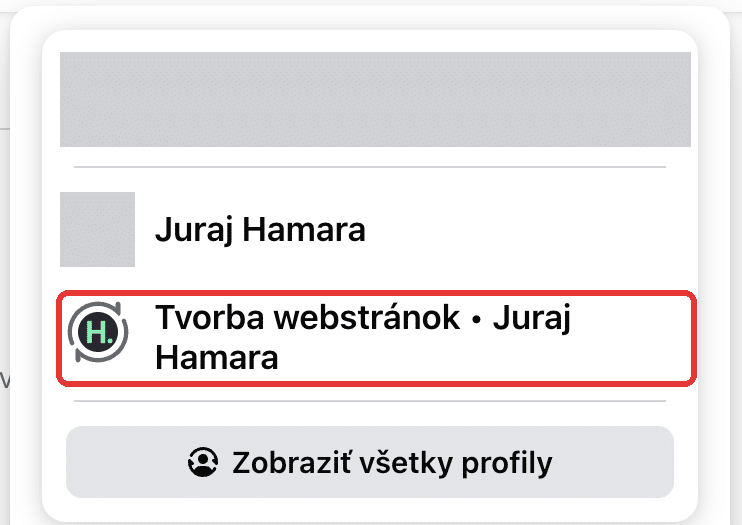
Na stránku sa prepnete v ponuke pod profilovou fotkou.
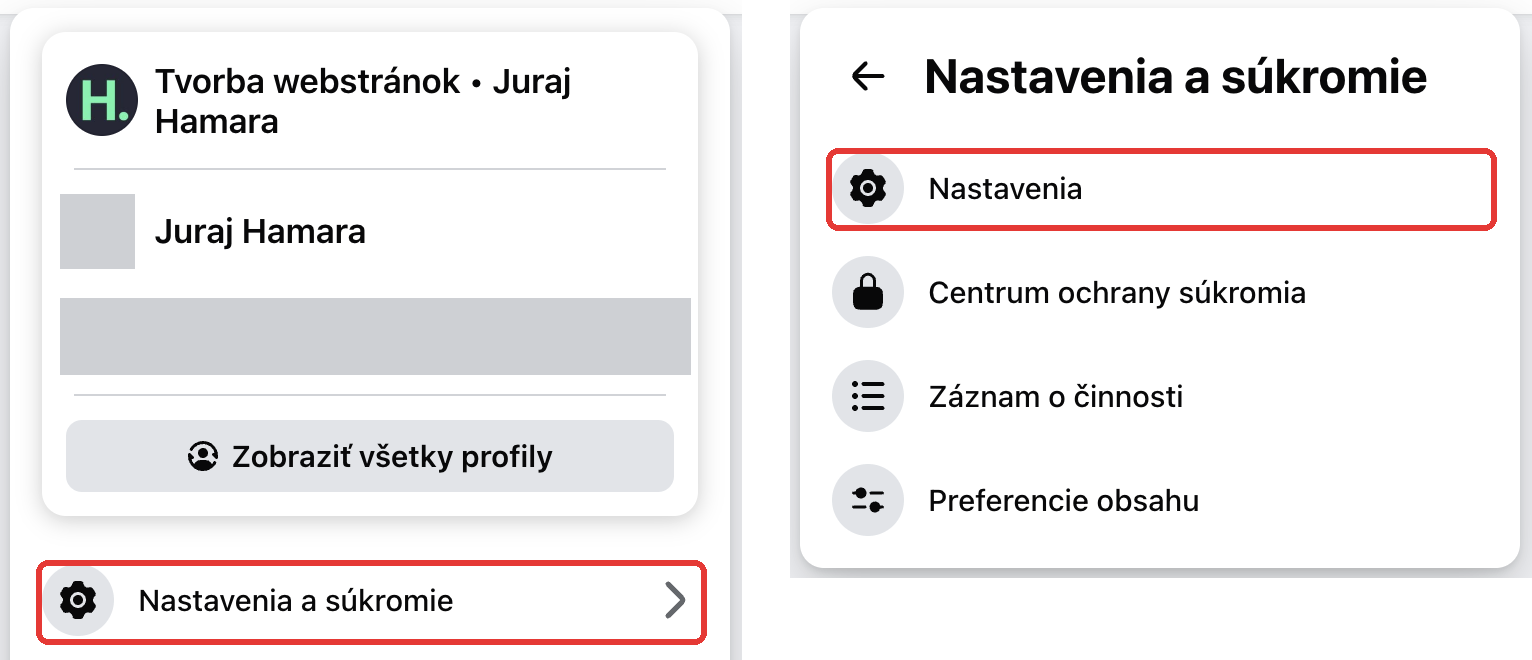
Po prepnutí na stránku: Nastavenia a súkromie, potom Nastavenia.
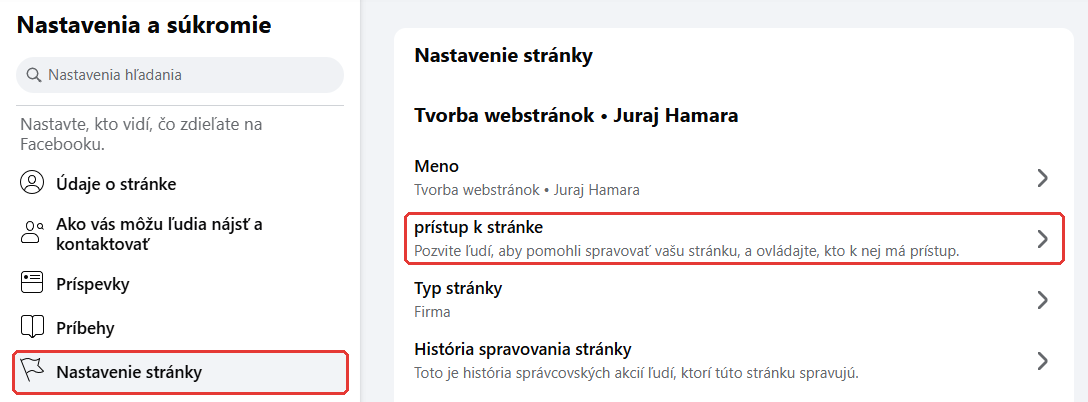
V nastaveniach stránky vedie k prístupom riadok prístup k stránke.
Stránka mimo portfólia
Nadpis znie "Spravovanie a zobrazenie prístupu" a riadok s firemným portfóliom chýba. Sú tu sekcie Ľudia s prístupom k Facebooku a Ľudia s prístupom k úlohám a pri oboch odkaz Pridať novú osobu. Pod menom každého človeka je zoznam, čo na stránke smie, napríklad Obsah, Správy a hovory, Reklamy alebo Štatistiky. Postup je v časti Prípad 1: stránka mimo portfólia.
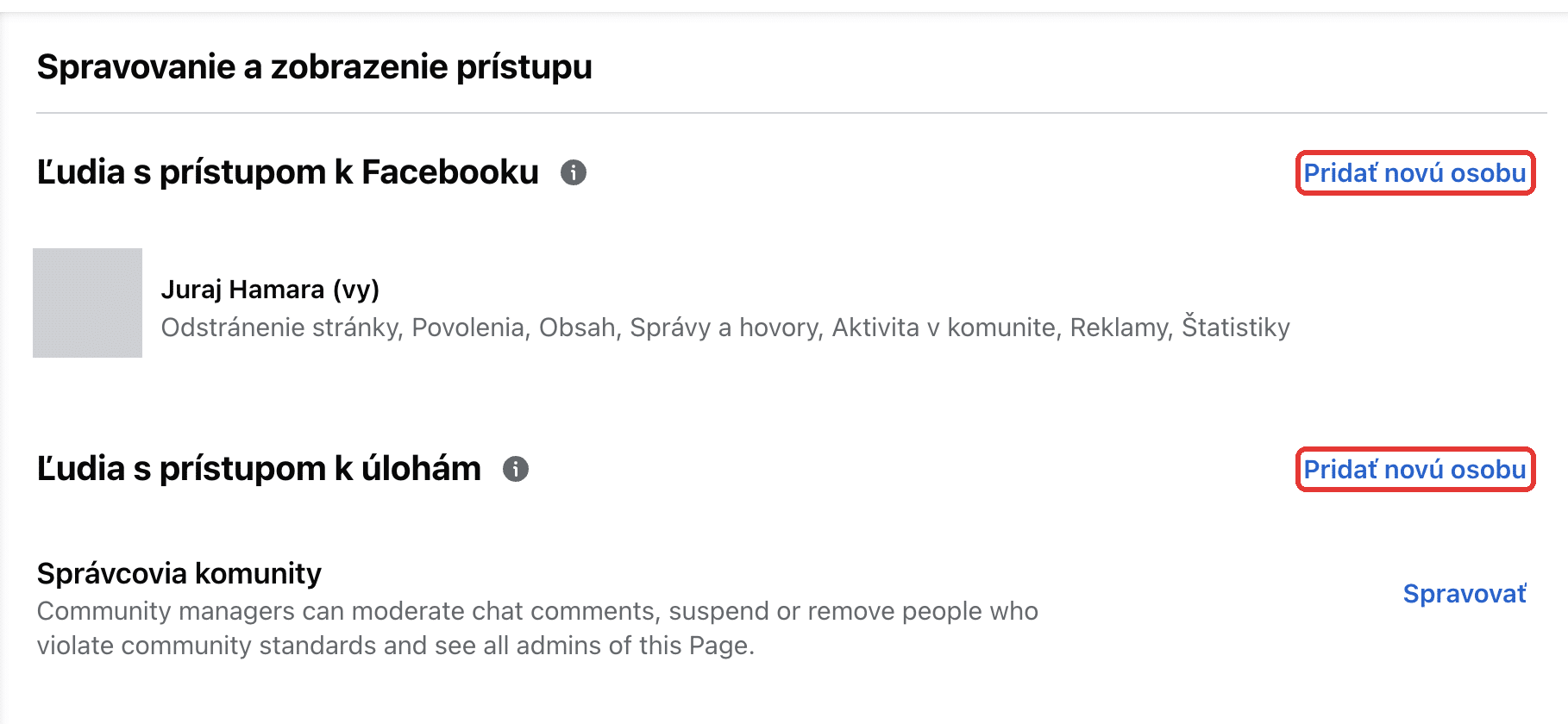
Stránka mimo portfólia: odkazy Pridať novú osobu, riadok Firemné portfólio chýba.
Stránka vo firemnom portfóliu
Nadpis znie "Správa a zobrazenie prístupu pre stránku" a za ním názov stránky. Pod ním je vlastník a riadok Firemné portfólio s identifikátorom. Ďalej sú sekcie Ľudia, ktorí majú úplnú kontrolu, Ľudia s čiastočným prístupom a Ľudia, ktorí nie sú vo firemnom portfóliu, pri každej odkaz Spravovať. Pri ľuďoch s úplnou kontrolou aj s čiastočným prístupom otvorí okno s tlačidlom Prejsť na Meta Business Suite a tam sa prístup dáva. Postup je v časti Prípad 2: stránka vo firemnom portfóliu.
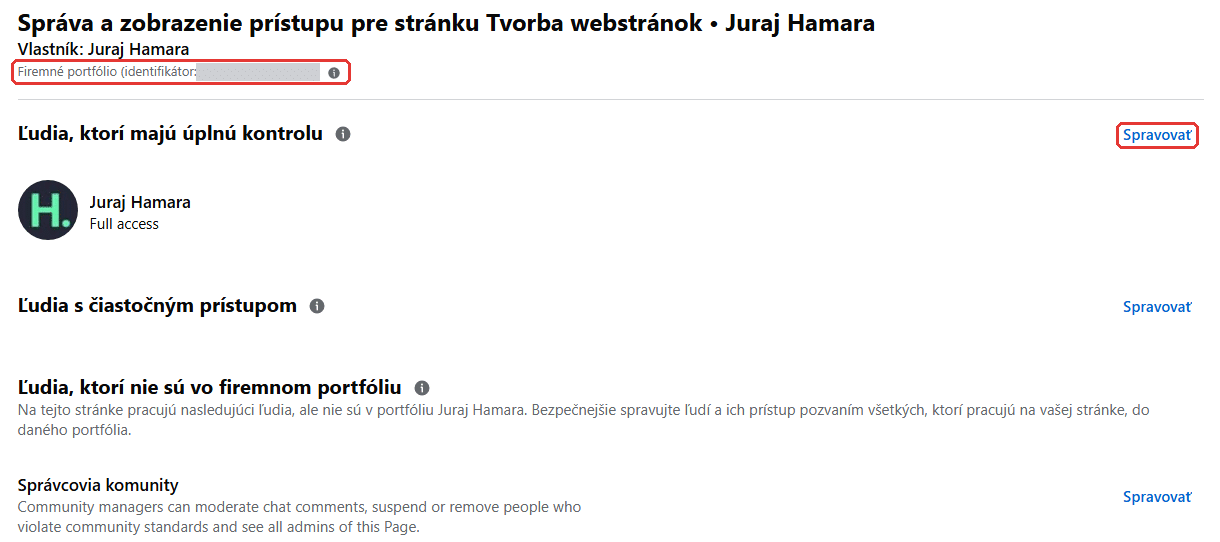
Stránka vo firemnom portfóliu: pod vlastníkom riadok Firemné portfólio, namiesto pridania osoby odkazy Spravovať.
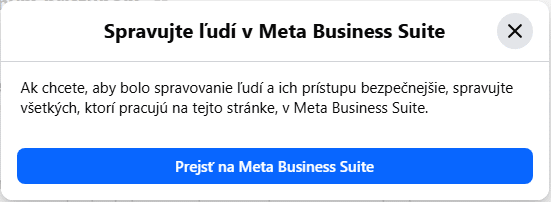
Odkaz Spravovať pošle správu prístupov do Meta Business Suite.
Časť rozhrania Meta nepreložila. Pri mene môže byť "Full access" a popis správcov komunity je po anglicky. Nie je to chyba v nastavení, takto to vyzerá u každého.
Čo nie je spoľahlivý znak
To, že stránku vidíte v Meta Business Suite, ešte neznamená, že je vo firemnom portfóliu. Business Suite zobrazí aj stránku, ktorá patrí priamo osobnému účtu. Rozhoduje riadok Firemné portfólio na obrazovke prístupu k stránke.
Komu prístup patrí
Prístup vždy dostáva osobný účet konkrétneho človeka na Facebooku, nie firma ani iná stránka. Líši sa len to, ako sa k nemu dostanete. Pri stránke mimo portfólia vyhľadáte jeho profil podľa mena alebo e-mailu. Do portfólia mu pošlete pozvánku na e-mail a on sa pri jej prijatí prihlási svojím Facebookom. Výnimkou je partner: prístup dostane portfólio inej firmy, napríklad agentúry, a tá ho rozdelí svojim ľuďom.
Prípad 1: stránka mimo portfólia
Prístup sa dáva priamo na Facebooku, na obrazovke prístupu k stránke z predchádzajúcej časti. Človeka nájdete podľa mena, jeho e-mail poznať nemusíte.
Ako pridať administrátora
- Pri sekcii Ľudia s prístupom k Facebooku kliknite na Pridať novú osobu.
- Okno Pridať nového používateľa najprv vysvetlí, čo prístup na Facebook znamená. Kliknite na Ďalej.
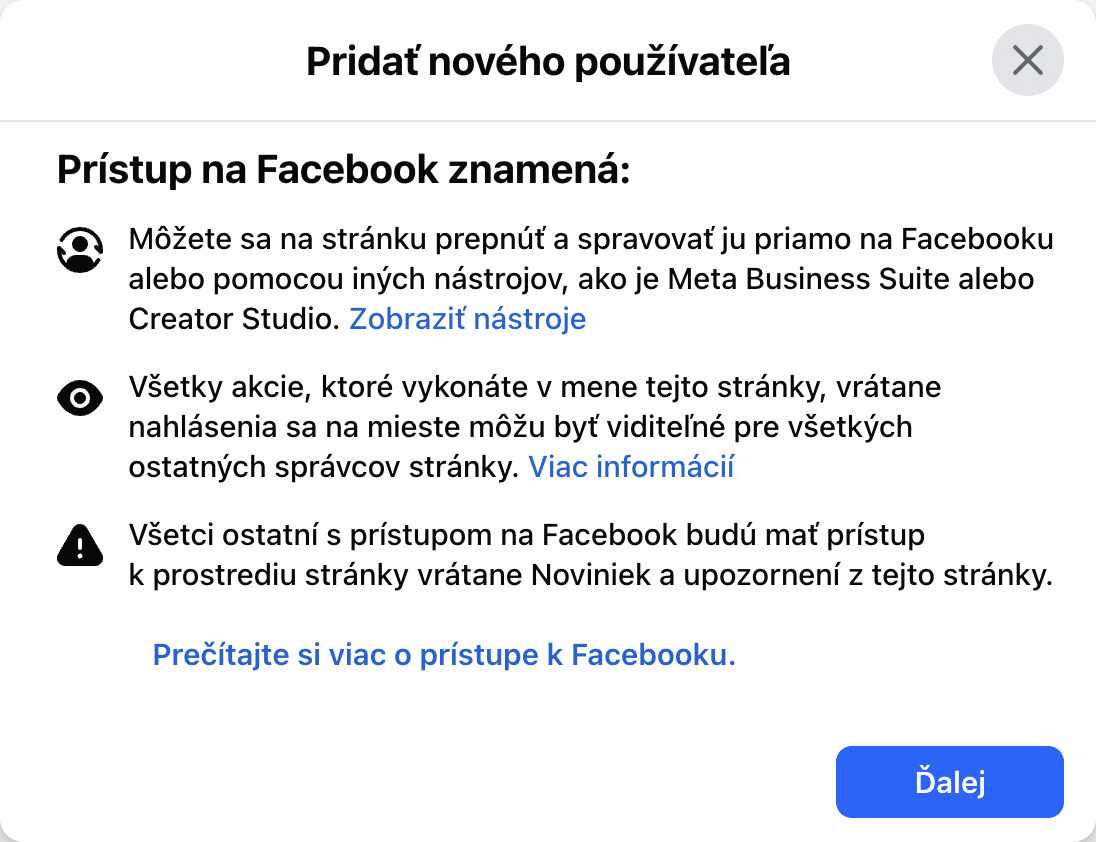
Prvé okno len vysvetľuje, čo prístup na Facebook dovoľuje.
- Napíšte meno alebo e-mail človeka a v návrhoch kliknite na jeho profil.
- Okno ukáže, čo bude človek na stránke smieť: Obsah, Správy a hovory, Aktivita v komunite, Reklamy a Štatistiky. Pre administrátora zapnite prepínač Povoliť tejto osobe plnú kontrolu a kliknite na Poskytnúť prístup.
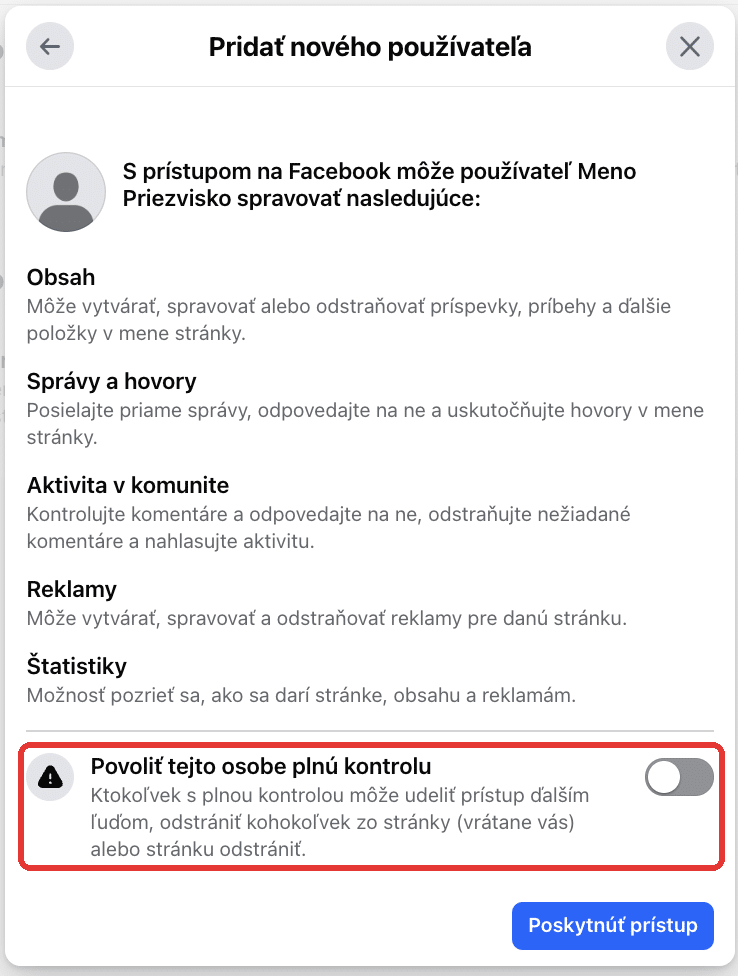
Prepínač plnej kontroly rozhoduje, či bude človek administrátor.
- Zadajte heslo k svojmu profilu na Facebooku a kliknite na Potvrdiť.
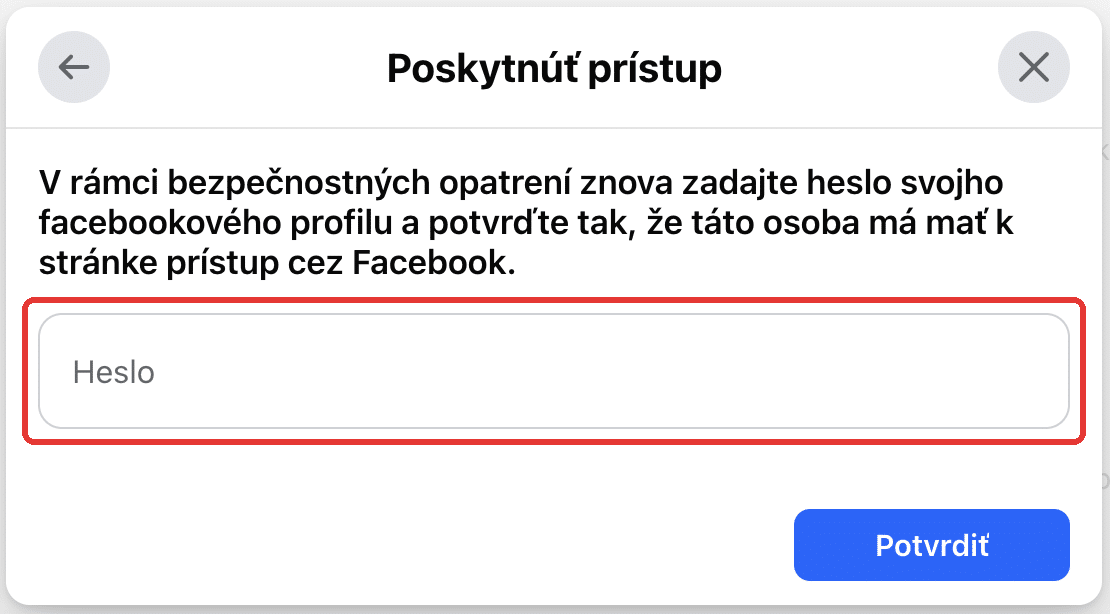
Facebook pýta vaše heslo, nie heslo človeka, ktorého pridávate.
Človek dostane upozornenie a prístup má až vtedy, keď ho prijme.
Čiastočná kontrola a prístup k úlohám
Ak prepínač plnej kontroly necháte vypnutý, človek dostane prístup k Facebooku s čiastočnou kontrolou. Môže spravovať príspevky, správy, komentáre, reklamy aj štatistiky, ale nemôže dávať prístup ďalším ľuďom ani stránku odstrániť.
Prístup k úlohám je ešte užší. Človek pracuje so stránkou len cez Meta Business Suite a ďalšie nástroje Meta, na Facebooku sa na ňu neprepne. Pri sekcii Ľudia s prístupom k úlohám kliknite na Pridať novú osobu, vyberte človeka a zapnite mu len úlohy, ktoré potrebuje, napríklad Obsah, Správy a hovory alebo Štatistiky.
Správcovia komunity (community managers) tvoria samostatnú skupinu. Môžu len moderovať komentáre v čete počas živých vysielaní, vylúčiť ľudí, ktorí porušujú normy komunity, a vidieť, kto stránku spravuje.
Ako prístup zmeniť alebo odobrať
Na tej istej obrazovke kliknite pri mene človeka na tri bodky a vyberte úpravu prístupu alebo odstránenie zo stránky. Človek o tom dostane e-mail. Odstrániť môžete aj seba, ale ak ste jediný s plnou kontrolou, najprv pridajte ďalšieho.
V mobilnej aplikácii Facebook sa na obrazovku prístupu k stránke dostanete cez Ponuku po prepnutí na stránku a postup je rovnaký.
Prípad 2: stránka vo firemnom portfóliu
Prístup k stránke vo firemnom portfóliu sa dáva v Meta Business Suite, v nastaveniach portfólia, kde bol kedysi Business Manager. Dostanete sa tam dvoma cestami:
- z obrazovky prístupu k stránke cez odkaz Spravovať a tlačidlo Prejsť na Meta Business Suite (časť 3),
- priamo na adrese business.facebook.com, kde vľavo dole kliknete na ozubené koliesko a v ponuke nastavení pod Accounts na Pages.
Ponuka nastavení je väčšinou po anglicky: Users sú ľudia a partneri, Accounts stránky, reklamné účty a účty na Instagrame. Po kliknutí na stránku sú vpravo tlačidlá Assign people (priradiť ľudí), Assign partner (priradiť partnera) a Connect assets (prepojiť prostriedky).
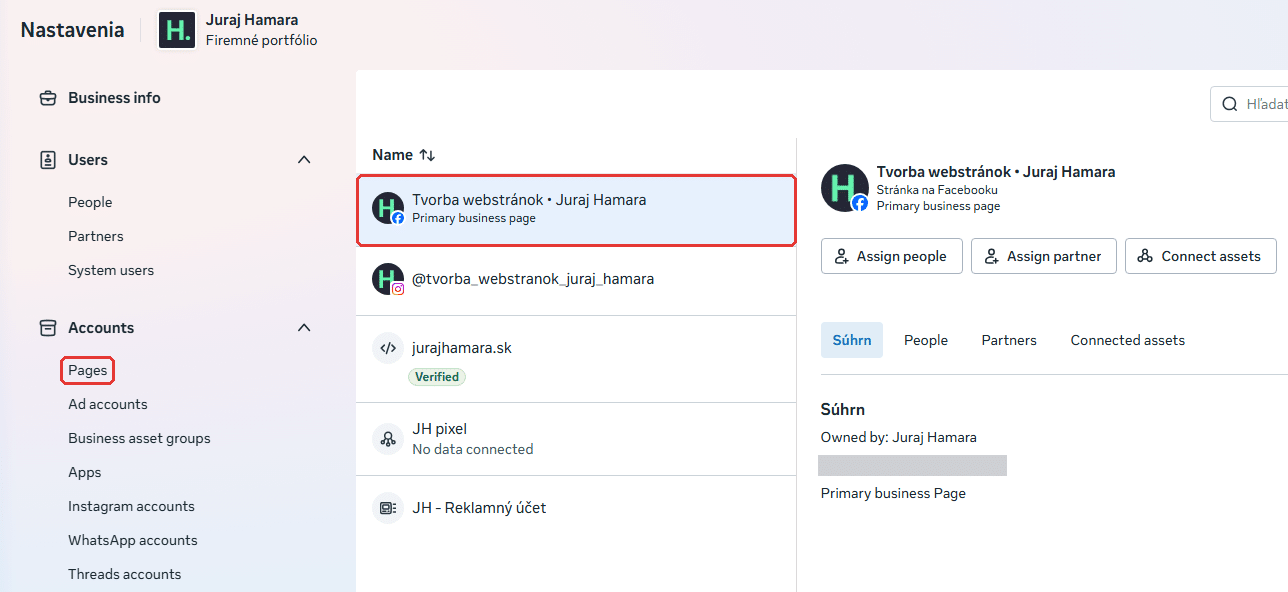
V nastaveniach portfólia kliknite na stránku a potom na Assign people.
Ako pridať človeka, ktorý vo firemnom portfóliu ešte nie je
Meta Business Suite nevie nájsť človeka podľa mena na Facebooku. Kto v portfóliu ešte nie je, dostane pozvánku na e-mail.
- Pri stránke kliknite na Assign people. Okno ponúka len ľudí, ktorí už v portfóliu sú. Nového človeka pridáte odkazom + Add person.
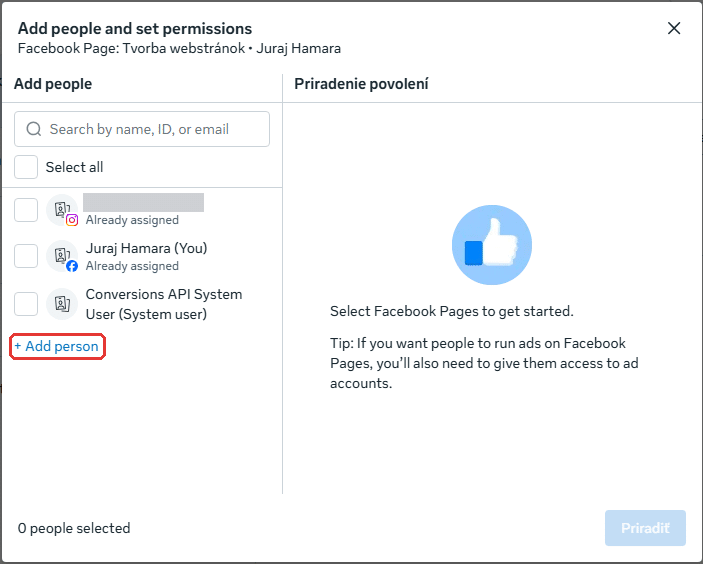
Okno ponúka len ľudí, ktorí už v portfóliu sú. Nového človeka pozvete cez + Add person.
- Zadajte e-mail. Napíšte e-mail, ktorý má človek pri svojom účte na Facebooku, a kliknite na Ďalej. Prepínač Temporary access dá prístup len na obmedzený čas, od 3 do 75 dní.
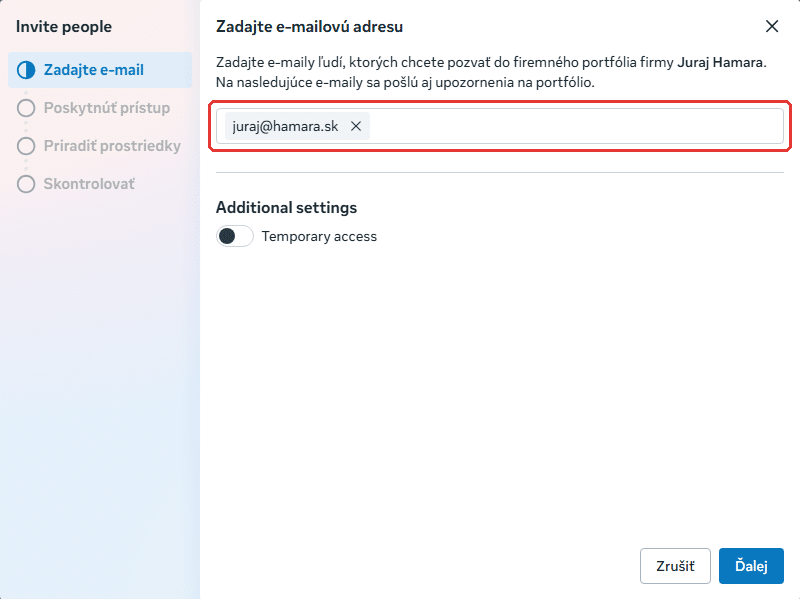
Prvý krok pozvánky: e-mail, ktorý má človek pri účte na Facebooku.
- Poskytnúť prístup. Tu sa rozhoduje o prístupe k celému portfóliu, nie k stránke. Basic, teda základný prístup, je zapnutý vždy a na prácu so stránkou stačí. Full access, Everything je plná kontrola nad celým portfóliom: človek môže dávať plnú kontrolu ďalším a portfólio aj zmazať. Zapnite ju len spoločníkovi alebo druhému človeku z firmy, nie externému správcovi. Finance povoľte, len ak má človek vidieť alebo spravovať platby a faktúry.
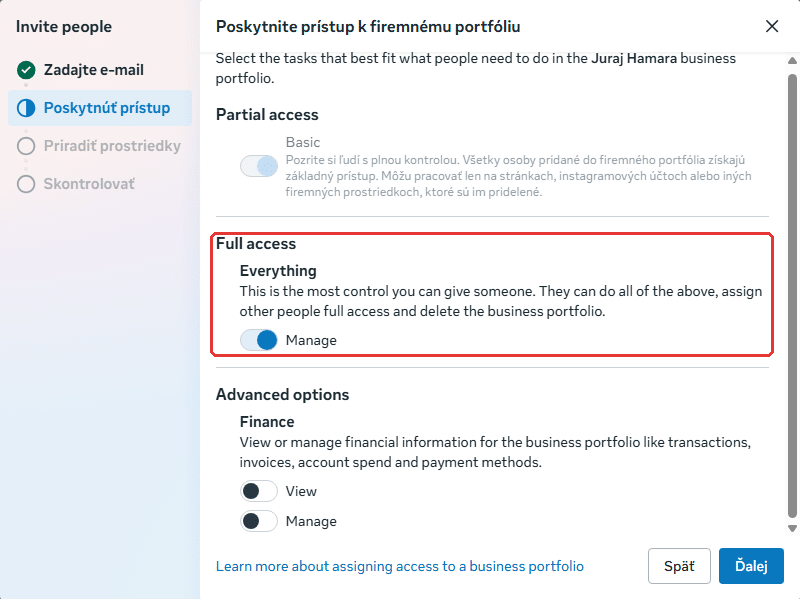
Na snímke je zapnutá plná kontrola nad portfóliom, takto sa pozýva spoločník. Externému správcovi stačí Basic.
- Priradiť prostriedky. Vľavo zvoľte Facebook Pages, zaškrtnite stránku a vpravo vyberte úroveň prístupu:
- Partial access (business tools only): len vybrané úlohy, ako Obsah, Aktivita v komunite, správy alebo Štatistiky, a len v Meta Business Suite a ďalších nástrojoch Meta, bez prepnutia na stránku na Facebooku,
- Partial access (business tools and Facebook): tie isté úlohy aj priamo na Facebooku po prepnutí na stránku,
- Full access, Všetko: plná kontrola nad stránkou. Človek môže dávať prístup ďalším, odobrať ktoréhokoľvek z nich, aj vás, a stránku zmazať. Toto je administrátor stránky.
Ak je so stránkou prepojený účet na Instagrame, dostane rovnaké povolenia.
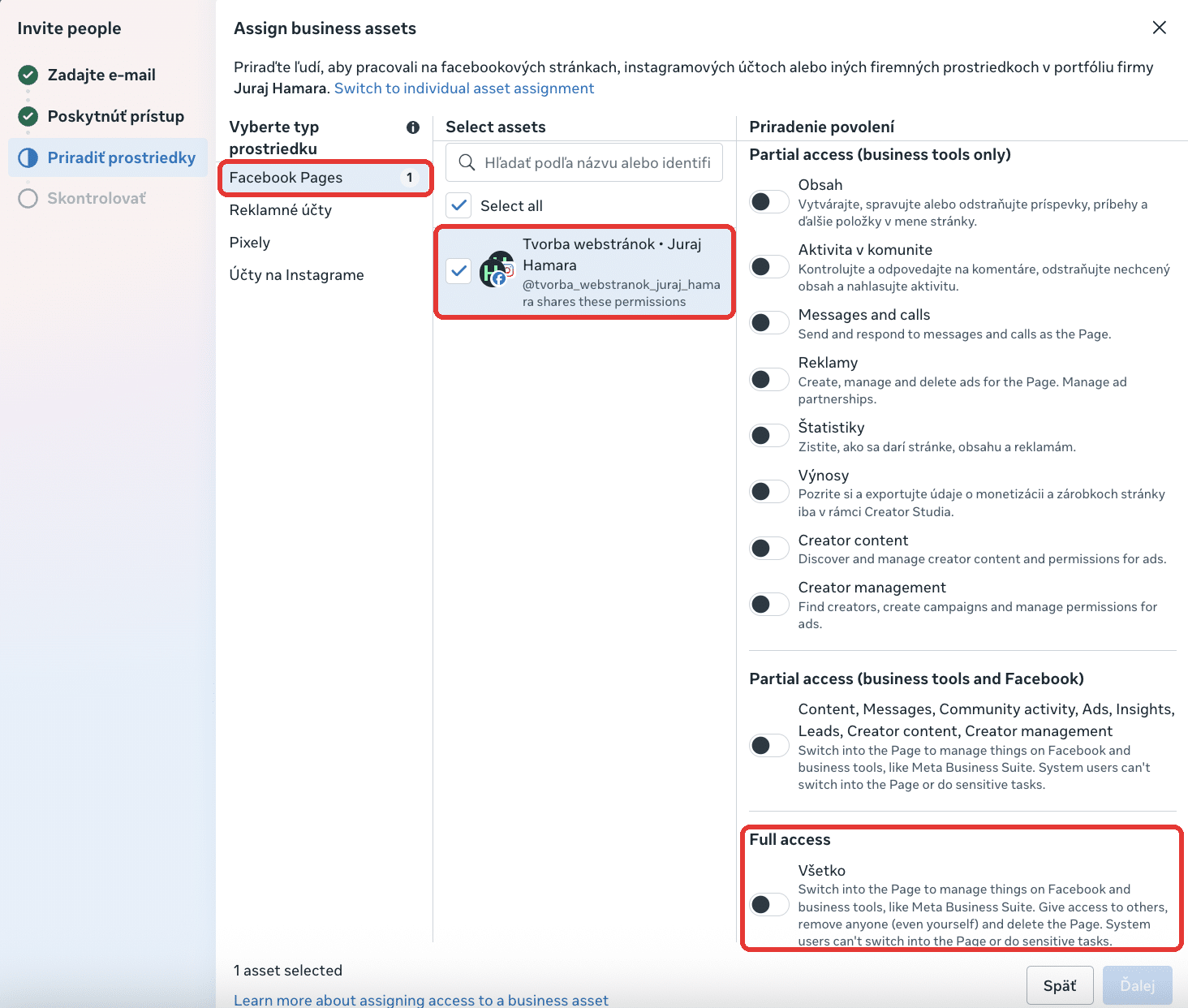
Administrátor stránky je Full access, Všetko. Čiastočné prístupy obmedzia, čo človek so stránkou smie.
- Skontrolovať. Prehľad ukáže e-mail a prístup k portfóliu aj k stránke. Pozvánku odošlete tlačidlom Invite with 1 asset. Pozvaný uvidí základné údaje o firme, napríklad jej názov, web a počet sledovateľov hlavnej stránky.
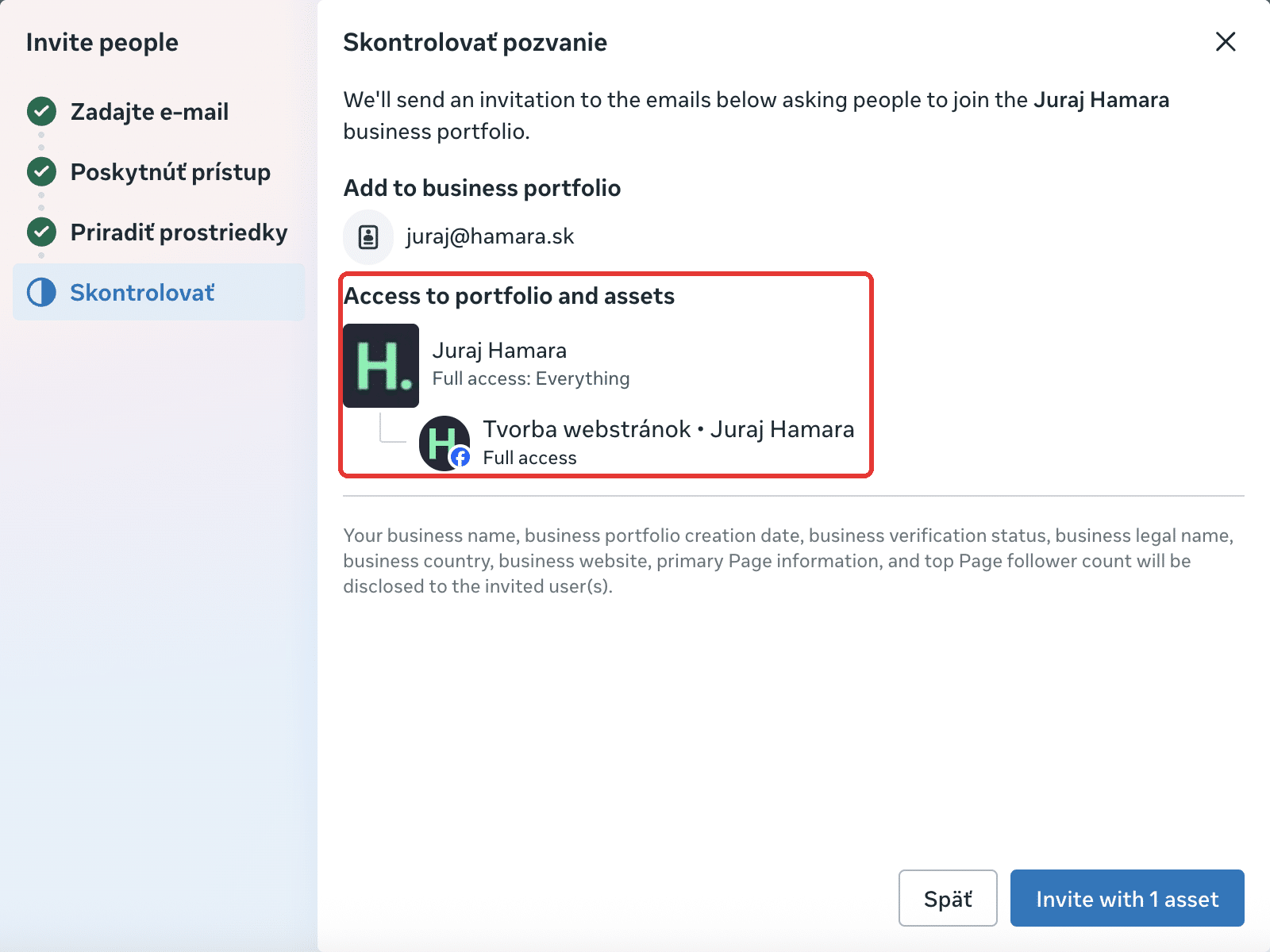
Pred odoslaním prehľad: komu ide pozvánka a aký prístup dostane.
Čo urobí pozvaný
Pozvánka príde e-mailom. Po kliknutí na odkaz v e-maile sa pozvaný prihlási svojím účtom na Facebooku a pozvánku prijme v troch krokoch:
- Zadá meno a priezvisko tak, ako ho má vidieť firma v portfóliu. Pole Firemný e-mail je predvyplnené a chodia naň upozornenia z portfólia. Políčko s marketingovými správami od Meta zaškrtnúť netreba.
- Pozrie si, do ktorého portfólia a ku ktorým stránkam dostáva prístup.
- Potvrdí to tlačidlom Accept invitation.
Formulár s menom pôsobí ako registrácia nového účtu, ale nie je. Nepýta heslo ani dátum narodenia, nový účet nevzniká a meno slúži len ako označenie v portfóliu. Ak sa namiesto neho objaví prihlásenie, treba sa prihlásiť cez Facebook, nie zakladať nový účet cez Create new account. Kto firmu, ktorá ho pozýva, nepozná, pozvánku odmietne odkazom decline the invitation. Kým pozvaný pozvánku neprijme, prístup nemá.
Človek už vo firemnom portfóliu je
Kolegu, ktorý v portfóliu už je, netreba pozývať. V okne Assign people ho zaškrtnite, nastavte mu úroveň prístupu k stránke a potvrďte tlačidlom Priradiť.
Agentúra ako partner
Agentúru s vlastným firemným portfóliom pridajte ako partnera tlačidlom Assign partner pri stránke. Budete potrebovať ID jej firemného portfólia, to vám agentúra pošle. Vlastníkom stránky ostávate vy. Agentúra si sama určí, kto z jej ľudí na stránke pracuje, a stránku nemôže zdieľať ďalšej firme, ani keď od vás dostane plnú kontrolu.
Ak agentúra navrhne, že si stránku "nárokuje" (claim), presunula by ju do svojho portfólia a vlastníkom by bola ona. Stránka môže patriť len do jedného portfólia. Správne je dať ju agentúre ako partnerovi.
Keď si agentúra pýta ID vášho portfólia, aby vám poslala žiadosť o prístup, nájdete ho v nastaveniach portfólia v časti Business info. ID nie je tajomstvo, ale žiadosť či pozvánku prijímajte len od firmy, s ktorou naozaj spolupracujete.
Ako prístup zmeniť alebo odobrať
V nastaveniach portfólia kliknite na stránku a prepnite sa na kartu People. Uvidíte, kto má k stránke prístup, a tam ho zmeníte alebo odoberiete. Človeka z celého portfólia odoberiete v ponuke Users, People po kliknutí na jeho meno, agentúru v Users, Partners.
Na obrazovke prístupu k stránke na Facebooku je aj sekcia Ľudia, ktorí nie sú vo firemnom portfóliu. Sú v nej ľudia, ktorí majú prístup k stránke, ale do portfólia nepatria, napríklad z čias, keď stránka v portfóliu ešte nebola. Meta odporúča pozvať ich do portfólia. Ak prístup už nepotrebujú, odoberte im ho.
Bezpečnosť a upratovanie prístupov
- Dvojfaktorovú autentifikáciu nech má zapnutú každý, kto má plnú kontrolu nad stránkou alebo portfóliom. Kto prelomí jeho účet na Facebooku, dostane aj prístup k vašej stránke.
- Nikomu nedávajte svoje heslo namiesto prístupu. Podmienky Meta zdieľanie účtu zakazujú a takýto prístup sa nedá odobrať inak ako zmenou hesla.
- Aspoň dvaja s plnou kontrolou. Stránka musí mať aspoň jedného človeka s plnou kontrolou, inak ju Meta môže deaktivovať. Keď jediný administrátor o účet príde, napríklad po napadnutí alebo zablokovaní, so stránkou nemá kto pracovať. Aj vo firemnom portfóliu majte aspoň dvoch ľudí s plnou kontrolou.
- Po skončení spolupráce prístup odoberte, na stránke aj v portfóliu, agentúre ako partnerovi. Raz za čas si pozrite obrazovku prístupu k stránke, či na nej nie je niekto, kto tam už nemá čo robiť.
Zhrnutie
Ako pridať administrátora, závisí od toho, či je stránka vo firemnom portfóliu, a spoľahlivo to ukáže obrazovka prístupu k stránke. Stránku mimo portfólia spravujete priamo na Facebooku cez Pridať novú osobu, stránku v portfóliu v Meta Business Suite cez Assign people a pozvánku e-mailom. Administrátor dnes znamená plnú kontrolu nad stránkou. Plnú kontrolu nad celým portfóliom dávajte len ľuďom z firmy, agentúru pridajte ako partnera a po skončení spolupráce prístupy upracte.
Ak si s nastavením prístupov neviete rady alebo chcete, aby sa na ne niekto pozrel, napíšte mi.
Páčil sa vám tento článok? Zdieľajte ho na sociálnych sieťach alebo ho pošlite niekomu, komu by mohol pomôcť.
Ak chcete podporiť ďalšie články, kúpte mi kávičku.

